Catatan ini merupakan bagian 14 dari 16 di Logo dan Identitas Desain Session - Show All
«Sebelumnya Selanjutnya »
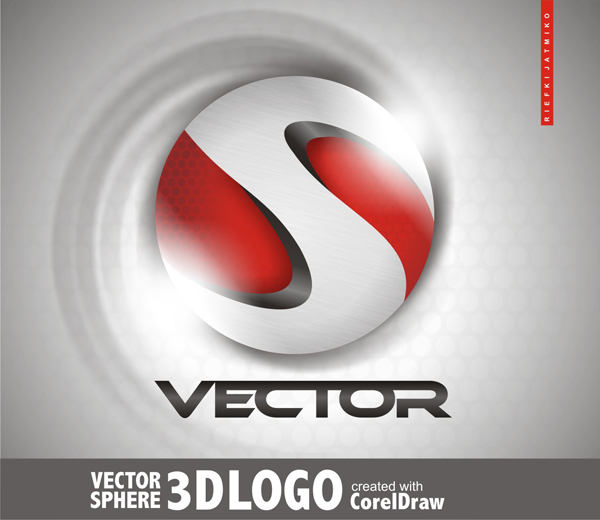
Dalam tutorial ini Anda akan belajar bagaimana membuat realistis 3d logo sphere. Tutorial ini adalah untuk desainer yang menggunakan CorelDraw sebagai software utama mereka. Semacam ini logo bekerja dengan baik untuk perusahaan teknologi yang berfokus, karena memiliki nuansa teknologi tinggi. Setelah bekerja melalui tutorial ini Anda akan dapat menciptakan desain yang sama dalam pekerjaan Anda. «Sebelumnya Selanjutnya »
Langkah 1: Elemen Dasar
Pertama-tama Anda harus menggunakan CorelDraw dengan versi 11 +. Dalam tutorial ini saya menggunakan CorelDraw X4. Oke mari kita mulai. Mari kita lihat elemen dasar yang digunakan untuk membuat desain kami:- Bola
- "S" bentuk
- Latar belakang

Langkah 2: Membuat Lembar Kerja
Pertama-tama buka program CorelDraw Anda. Sekarang membuat file baru dan mengatur ukuran kertas A4 dengan tampilan landscape.
Langkah 3: Membuat Lingkaran
Buat lingkaran menggunakan Ellipse Tool. Cari em pada toolbar kiri. Set ke 7 × 7 cm ukuran.
Langkah 4: Membuat Box
Buat kotak menggunakan Rectangle Tool menemukan em di toolbar kiri. Buatlah kotak dengan ukuran 8,3 x 8,3 cm. Pilih kedua kotak dan lingkaran, kemudian membuatnya tengah lebar menggunakan tombol C + E.
Langkah 5: Convert to Curves
Pilih kotak menggunakan Pick tool pada toolbar pertama kiri atas. Kemudian dikonversi ke dalam kotak kurva menggunakan Command + Q, atau pergi ke toolbar atas kemudian menemukan Atur> Convert to Curves.Ini akan memungkinkan Anda untuk mengedit node atau bingkai kotak. Setelah itu pergi ke Tool Shape. Ini adalah toolbar kiri kedua atas, dan klik em. Sekarang Anda akan melihat node kotak.

Langkah 6: Membuat Nodes
Menggunakan Shape Tool untuk menambahkan 6 node ke kotak dengan mengklik dua kali baris kotak, dengan posisi di bawah ini.
Langkah 7: Menyeret Nodes
Pilih node di tengah tarik-kiri dan menggunakan Shape Tool. Hal ini berlaku juga untuk node yang tepat. Menyeret mereka ke tengah dengan posisi yang ditunjukkan.
Langkah 8: Convert to Curves
Sekarang masih menggunakan Shape Tool Klik kiri garis antara node yang telah menyeret, dan mengubahnya menjadi kurva menggunakan Mengkonversi Baris ke Curves.Ini di toolbar atas, sampai Anda melihat 2 panah di baris. Hal ini berlaku juga untuk semua baris antara node tengah yang telah menyeret.

Langkah 9: Membuat "S" Shape
Sekarang masih menggunakan Shape Tool Kiri-klik panah di node dan Anda dapat menarik mereka, itu akan membuat bentuk melengkung. Tarik em bentuk sampai terlihat seperti "S" bentuk.
Langkah 10: Warnai "S" Shape
Sekarang kotak adalah membentuk seperti "S" huruf. Sekarang mari kita menempatkan warna sehingga mereka akan terlihat sedikit logam. Pilih "S" bentuk. Pergi ke Fountain Fill Tool, yang di toolbar kiri bawah. Pilih Custom mengisi pada paduan warna dan membuat jenis Radial.Sekarang Anda akan melihat kotak warna. Anda dapat mengubah warna dengan mengklik kiri itu, mengisi warna dengan 50% Hitam di sebelah kiri, dan putih di sebelah kanan. Anda dapat membuat kustom mengisi dengan mengklik dua kali pada kotak warna. Isi warna dengan 50% hitam di tengah kiri, dan putih di sebelah kanan tengah. Dua warna kustom di tengah akan membuat gradien warna yang lebih lembut.


Langkah 11: Warnai Circle
Sekarang kita akan bekerja dengan bola. Klik kiri bola, dan pergi ke Fountain Fill Tool untuk mewarnai. Setelah Anda membuka Fountain Fill Tool, pilih warna Adat campuran, dan membuatnya Radial Type.Mengisi sisi kiri kotak warna dengan Dark Red Color. Anda dapat membuat ini dengan mengklik pada orang lain dalam palet warna kiri bawah. Atur ke merah tua dengan menyeretnya. Dan mengisi sisi kanan dengan warna merah normal, ini akan membuat gradien yang berlangsung dari gelap ke merah terang.


Langkah 12: PowerClip
Setelah itu kita akan menempatkan "S" bentuk menjadi bola dengan alat PowerClip. Kiri-klik "S" bentuk, dan kemudian pergi ke toolbar atas dan menemukan Efek> PowerClip> Tempat Di dalam Container.Kemudian Anda akan melihat panah hitam, kiri-klik em untuk bola, dan sekarang Anda akan melihat bahwa jenis "S" adalah di dalam bola. Anda dapat pergi "dalam" atau "luar" wadah dengan menekan Command sambil double klik.

Langkah 13: Editing Inside Kontainer
Oke yang mendapatkan hak lebih menarik. Sekarang kita akan mengedit dalam wadah, yaitu bola. Tahan Command sambil double menjilati bola dan sekarang Anda berada di dalam wadah. Membuat kotak kustom dalam wadah, dan membentuknya.

Langkah 14: Mengedit Custom Shape
Sekarang kita akan mewarnai Custom Shape yang telah Anda buat. Pergi ke Fountain Fill Tool, yang di toolbar kiri bawah. Pilih Custom mengisi pada paduan warna dan membuat jenis Linear.Sekarang Anda akan melihat kotak warna. Anda dapat mengubah warna dengan mengklik kiri itu. Isi warna dengan Black di kiri dan kanan. dan Anda dapat membuat kustom mengisi dengan mengklik dua kali pada kotak warna, mengisi warna dengan Black di tengah kiri, dan kanan tengah, dan 50% Hitam di tengah. Gunakan sudut 45 derajat.


Langkah 15: Menambahkan Tekstur ke dalam bentuk S
Dan sekarang kita akan menambahkan sedikit tekstur ke "S" bentuk. Saya membuat ini di Photoshop, jadi saya tidak akan menjelaskannya di sini. Ini tersedia dalam file 'sumber' meskipun


Langkah 16: Transparansi
Sekarang kita memiliki dua kontainer Sphere Kontainer dan "S" bentuk kontainer. Sekarang "S" bentuk kontainer akan memiliki tekstur, tapi masih terlalu gelap, jadi mari kita meringankan mereka sedikit.Masuk ke dalam "S" bentuk wadah dengan memegang Command sementara Double-klik. Di dalam "S" bentuk wadah Klik tekstur Logam dan pergi ke Tools Transparansi Interaktif, itu di toolbar kiri bawah. Kita akan membuat tekstur logam sedikit transparan, di Tools Transparansi Interaktif pergi ke toolbar kiri atas. Di sana Anda akan melihat jenis transparansi, set ke seragam. Sementara masih di Tools Transparansi Interaktif, Anda akan melihat alat set point transparansi, membuat nilai 80.


Langkah 17: Membuat Bayangan
Sekarang kita akan menambahkan bayangan sedikit ke bentuk kustom dalam wadah bola, yang memberikan aura dengan bola. Masuk ke dalam wadah Sphere dengan menekan Command + Klik dua kali, lalu pilih dua bentuk kustom hitam. Setelah Anda memilih mereka, menemukan Interaktif Bayangan Tool, yang di toolbar kiri bawah. Setelah itu, Anda akan melihat bahwa kursor Anda berubah menjadi kotak, tahan dan tarik mereka untuk menciptakan bayangan.

Langkah 18: Menerapkan Racing Tekstur
Sekarang kita akan menerapkan Racing Tekstur dengan bola. Di dalam file 'sumber' Anda akan menemukan racing-texture.cdr. Impor ke dalam dokumen Anda bekerja.


Langkah 19: Membuat Background
Sekarang kita akan membuat Latar Belakang untuk bola. Membuat persegi panjang atau kotak untuk latar belakang, mewarnai ke warna yang lebih gelap atau abu-abu - terserah Anda. Kustom mengisinya, seperti pada langkah 11. Kirim latar belakang ke bawah dengan menekan Command + Page Down.

Pada toolbar atas Anda akan melihat nilai poligon untuk bintang. Terapkan nilai 8 untuk membuat bintang 8 sudut.

Sekarang ambil bintang, dengan memegang dan menyeret Kiri-klik, dan membuat lingkaran searah jarum jam bergerak mendistorsi bintang.


Langkah 20: Membuat Glow
Kita akan membuat cahaya, yang akan memberikan bola aura. Sekarang membuat bola kecil dengan ukuran yang Anda inginkan, selama itu lebih kecil dari bola merah. Gunakan Ellipse Tool untuk membuat itu, dan menempatkan dan warna di dalamnya yang Anda suka.


Final Image
Anda dapat menyesuaikan dan membuatnya lebih menarik dengan menambahkan lebih banyak Shadow, Cahaya, atau bahkan tekstur. Desain terakhir adalah di bawah ini.